Le bouton Ps sur le clavier : Guide complet de son utilisation et de sa fonction
Introduction
Peu familier avec le bouton PS sur votre clavier ? Vous n'êtes pas seul. Ce guide complet explore tout ce que vous devez savoir sur le bouton PS, de son emplacement et son utilisation principale à ses applications plus larges au-delà des jeux vidéo. En éclairant cette fonctionnalité de clavier quelque peu mystérieuse, notre guide offre des conseils pratiques pour des problèmes courants. Restez avec nous pour notre section FAQ afin d'obtenir des réponses à vos questions brûlantes sur le bouton PS.
Qu'est-ce que le bouton PS sur le clavier ?
Démystifions le bouton PS qui apparaît sur la plupart, sinon tous, des claviers.
- Une caractéristique commune : Le bouton PS, plus couramment reconnu comme le bouton Impr écran, est une partie intégrante de pratiquement tous les designs de claviers disponibles sur le marché aujourd'hui.
- Étiquetage et Fonction : Bien que portant l'étiquette 'Impr écran', vous pourriez être surpris que presser le bouton ne vous permette pas d'imprimer directement votre écran. Au lieu de cela, son rôle principal est de reproduire ce qui est actuellement visible sur votre affichage, et il y parvient en capturant une capture d'écran.
- Processus de Capture d'Image : En appuyant sur le bouton PS, il prend un instantané de la vue de l'écran actuel et stocke l'image dans le presse-papiers. Ce processus est essentiellement une opération de 'copie' d'écran.
- Manipulation d'images : Une fois la capture d'écran copiée dans le presse-papiers, elle peut être "collée" dans diverses applications telles que Microsoft Word, Paint ou Photoshop. Ces plateformes facilitent la manipulation de vos captures d'écran pour les modifier, les enregistrer ou les partager selon les besoins individuels.
En résumé, le bouton PS sur le clavier est un moyen rapide et simple de capturer votre écran, prenant en charge une variété d'applications et de fonctions. Grâce à ce guide, j'espère que le bouton PS ne sera plus un mystère et se révélera être un excellent allié dans différents contextes nécessitant la capture d'écran.
Où se trouve le bouton PS sur un clavier ?
Localiser le bouton PS sur un clavier peut ne pas toujours être une tâche instantanée. En effet, l'emplacement du bouton peut varier, en grande partie en fonction des conceptions et dispositions spécifiques des claviers. Cependant, il existe certains facteurs généraux pour guider votre recherche :
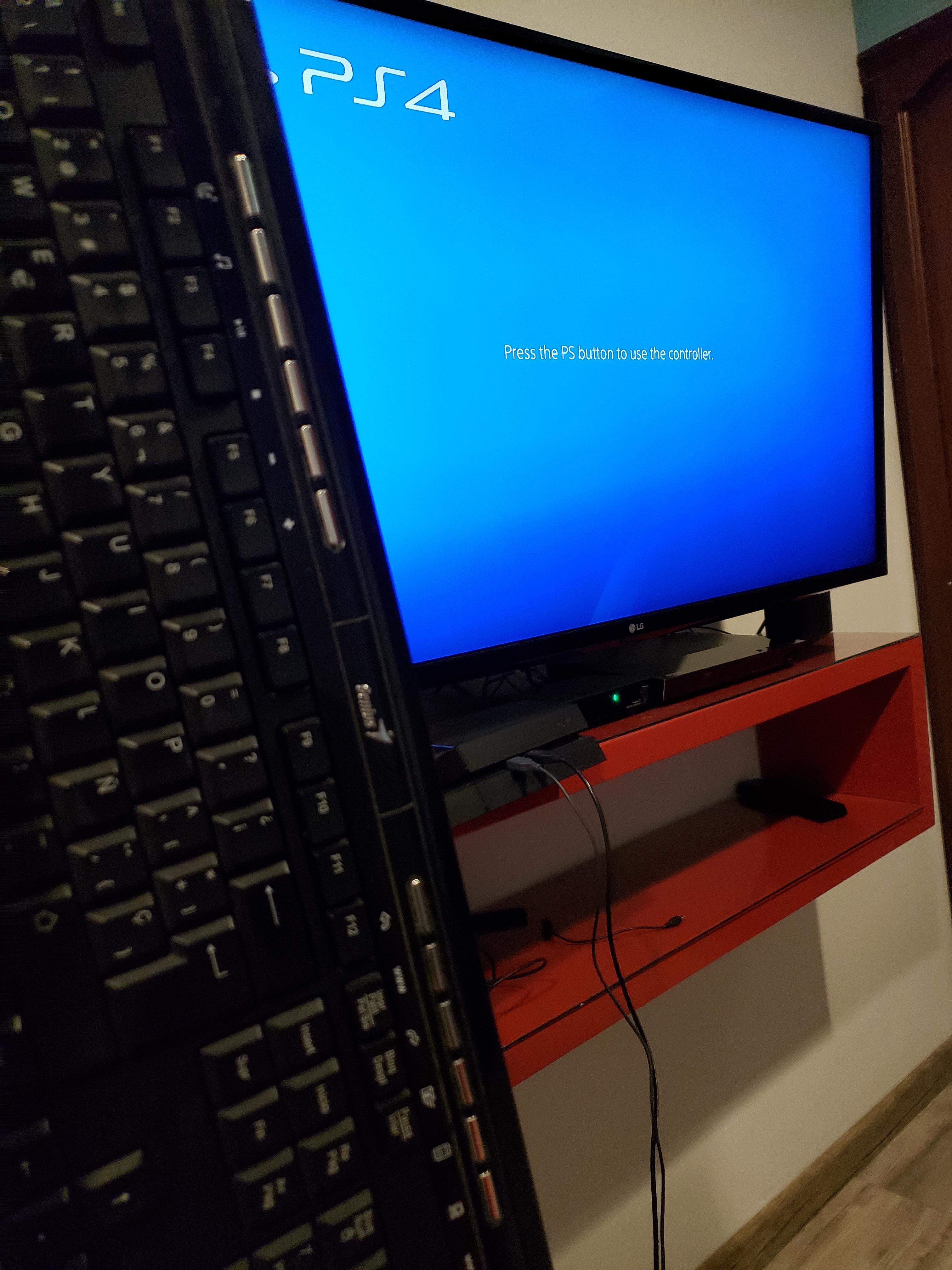
• Côté du clavier : Traditionnellement, vous trouverez le bouton PS vers la section droite du clavier. Ce placement reste cohérent dans la plupart des designs standards, avec seulement quelques exceptions dans les modèles moins conventionnels.
• Rangée : Notez les rangées du clavier. Le bouton PS est généralement situé dans la même rangée que les touches de fonction (allant de F1 à F12).
• Touches environnantes : Si vous ne repérez pas la touche PS dès le début, ne vous découragez pas tout de suite. Recherchez les touches Scroll Lock et Pause/Break. La touche PS est généralement située près de ces touches, servant de point de repère fiable.
Souvenez-vous que chaque disposition de clavier peut apporter de légères variations et même des exceptions à ces lignes directrices. Cependant, armé de cette connaissance, vous aurez beaucoup plus de chances de localiser rapidement et efficacement le bouton PS insaisissable.
Quelle est la fonctionnalité principale du bouton PS ?
Le bouton PS, communément appelé bouton Imprimer l'écran, apporte une fonctionnalité remarquablement efficace et néanmoins simple. Voici une explication étape par étape de cette fonction du clavier :
Étape 1 : Afficher à l'écran
Le bouton PS est dédié à la capture de ce qui s'affiche sur votre écran. Que vous soyez en train de naviguer dans un jeu, de présenter un diaporama ou de naviguer sur Internet, le contenu affiché sur votre écran est ce que le bouton PS capturera.
Étape 2 : Capture d'écran
En appuyant sur le bouton PS, il prend automatiquement une capture d'écran de l'écran actif. Il est important de noter qu'il capture tout ce qui est visible sur votre écran.
Étape 3 : Stockage du presse-papiers
Cette fonctionnalité du clavier n'est pas conçue pour sauvegarder physiquement votre capture d'écran. Elle fonctionne plutôt en copiant la capture d'écran dans votre presse-papiers. Imaginez cela comme une opération de copier-coller en arrière-plan.
Étape 4 : Coller et continuer
Une fois votre capture d'écran sur le presse-papiers, vous pouvez la coller dans divers programmes tels que Microsoft Word, Paint ou Adobe Photoshop. Vous pouvez ensuite manipuler, enregistrer ou partager la capture d'écran selon vos besoins.
D'autre part, la fonctionnalité du bouton PS peut être améliorée lorsqu'il est utilisé en conjonction avec d'autres touches.
Alt + bouton PS : Vous voulez une capture d'écran uniquement de la fenêtre active et non de tout l'écran ? Maintenir la touche Alt enfoncée tout en appuyant sur le bouton PS fait précisément cela.
En résumé, le bouton PS agit comme une solution tout-en-un pour capturer et utiliser des captures d'écran. Que vous jouiez, travailliez ou créiez un guide, il fournit rapidement des données visuelles à portée de main.
Y a-t-il d'autres utilisations pour le bouton PS en dehors du jeu ?
Bien que le bouton PS soit fréquemment utilisé pour capturer des captures d'écran lors des sessions de jeu, ses applications ne se limitent pas à ce domaine. Sa vaste et pratique utilité s'étend à de nombreux environnements, servant à divers usages dans différents secteurs.
Voici quelques utilisations alternatives du bouton PS en dehors du jeu :
1. Environnements de bureau : La touche PS s'avère exceptionnellement utile dans un cadre de bureau, où elle peut capturer rapidement des données essentielles, des présentations et du contenu de tableurs. Non seulement cela aide à une communication fluide, mais cela facilite également les efforts de résolution de problèmes.
2. Créer des guides visuels : Si vous êtes dans le domaine de la préparation de tutoriels visuels étape par étape, le bouton PS est votre outil incontournable. Il capture sans effort le contenu précis affiché à l'écran, simplifiant ainsi le processus de création de guides.
3. Contenu web : Le bouton PS ne sert pas uniquement au contenu stocké localement. Utilisez cet outil pratique pour prendre des instantanés de pages web pour une consultation ultérieure ou pour capturer des contenus en ligne spécifiques que vous devez sauvegarder pour un usage ultérieur.
4. Débogage logiciel : Les développeurs utilisent souvent des captures d'écran pour documenter les erreurs ou anomalies logicielles. Grâce à sa capacité de capture rapide, le bouton PS simplifie la tâche de capture de ces problèmes pour une analyse ultérieure.
5. Collecte de preuves : Dans certaines situations, vous pourriez avoir besoin de fournir des preuves visuelles des activités à l'écran. Le bouton PS vient à la rescousse, vous permettant de sauvegarder des informations cruciales à l'écran d'une simple pression.
Ainsi, malgré sa réputation d'outil pour les joueurs, le bouton PS joue un rôle important dans de multiples contextes nécessitant une capture rapide et efficace des données visuelles.
Comment dépanner les problèmes les plus fréquents avec le bouton PS ?
Rencontrer des problèmes avec votre bouton PS peut être frustrant, surtout lorsque vous avez besoin de capturer des informations essentielles. Heureusement, le dépannage des problèmes courants implique souvent des solutions simples. Voici quelques remèdes faciles à suivre pour les problèmes de bouton PS les plus typiques :
2. Presse-papiers saturé : Si le presse-papiers est surchargé ou ne répond pas, cela peut gêner le fonctionnement de votre bouton PS. Pour effacer votre presse-papiers, essayez de copier un fichier texte simple. Cette action effacera automatiquement les données plus anciennes, libérant de l'espace pour vos captures d'écran.
3. Blocage logiciel : Le logiciel spécifique que vous utilisez peut bloquer la fonction du bouton PS. Dans ce cas, vous devrez explorer les préférences ou la section d'aide du logiciel pour obtenir des conseils. Désactiver certaines fonctionnalités ou ajuster les paramètres peut souvent résoudre ce problème.
4. Clavier défectueux : Si d'autres touches de votre clavier sont défaillantes en plus de la touche PS, le clavier en lui-même pourrait être en cause. Un remplacement pourrait être une solution incontournable mais nécessaire.
En conclusion, comprendre ces problèmes potentiels et leurs solutions peut vous éviter des frustrations inutiles. N'oubliez jamais que le dépannage est un processus d'apprentissage continu qui nécessite patience et persévérance.
Conclusion
Le bouton PS peut se cacher dans un coin de votre clavier, mais il joue un rôle crucial dans la capture d'écran, au-delà des applications de jeu. Comprendre son fonctionnement peut améliorer votre productivité en vous permettant de capturer rapidement des données visuelles essentielles. Cependant, aussi crucial soit-il, il n'est pas exempt de dysfonctionnements occasionnels. Apprendre à résoudre ces problèmes peut vous éviter des frustrations potentielles. Ce guide devrait vous fournir une compréhension complète du bouton PS, conduisant à une utilisation plus efficace et efficiente de votre ordinateur.
FAQ connexes sur ce qu'est le bouton PS sur le clavier
Qu'est-ce qui rend le bouton PS essentiel sur un clavier ?
Le bouton PS, également connu sous le nom de bouton Impr écran, est essentiel car il permet aux utilisateurs de capturer rapidement ce qui est actuellement affiché sur leur écran. Ces captures d'écran peuvent être utilisées pour diverses applications, telles que la création de contenu, le suivi des données et la résolution de problèmes.
La touche PS peut-elle être utilisée pour des fonctions non liées aux jeux ?
Oui, en effet. Bien que souvent associé aux jeux vidéo, l'utilité du bouton PS s'étend à de nombreux domaines. Il peut être utilisé pour capturer des captures d'écran afin de créer des tutoriels, documenter des erreurs logicielles, collecter des preuves, et à des fins professionnelles variées comme les présentations en entreprise et bien plus encore.
Quels sont les problèmes courants avec le bouton PS et comment les résoudre ?
Les problèmes courants avec le bouton PS peuvent inclure des pilotes de clavier obsolètes, un presse-papiers surchargé et certains logiciels bloquant sa fonction. Mettre à jour ou réinstaller les pilotes, vider le presse-papiers ou ajuster les paramètres du logiciel peut souvent résoudre ces problèmes.