Technologie de Streaming Décryptée : Qu'est-ce que la Caméra Virtuelle Obs et Comment l'Utiliser
Introduction
Dans un monde de plus en plus numérique, les services de streaming améliorés sont devenus une nécessité essentielle. Parmi ces services, OBS Virtual Camera se distingue comme un véritable bouleversement, redéfinissant le paysage de la diffusion en direct. Si vous vous êtes déjà demandé ce qu'est OBS Virtual Camera et comment vous pouvez l'utiliser, vous trouverez vos réponses ici. Nous levons le voile sur OBS Virtual Camera, son fonctionnement, son influence sur la diffusion ainsi qu'un guide étape par étape pour son installation. De plus, nous vous expliquerons comment surmonter les défis courants qui peuvent survenir lors de l'utilisation d'OBS Virtual Camera.
Dévoiler la caméra virtuelle OBS : qu'est-ce que c'est ?
OBS (Open Broadcaster Software) Virtual Camera règne en tant que plugin révolutionnaire qui transforme le logiciel de votre ordinateur en une 'webcam virtuelle'. Remplaçant le besoin d'une webcam physique, voici comment ce pendant technologique aux multiples facettes fonctionne:
- Composants : OBS Virtual Camera combine différentes sources vidéo, telles que des séquences de jeu, des flux de webcam ou des écrans/fenêtres de votre ordinateur.
- Rôle : La caméra virtuelle OBS diffuse ces sources vers diverses applications telles que Zoom, Skype ou Teams. Au lieu d'utiliser une caméra matérielle, ce système basé sur un logiciel vous permet de projeter des vidéos, des médias pré-enregistrés ou des écrans dans des applications qui nécessitent une webcam.
- Influence : La technologie agit comme un pont entre les sources vidéo et l'application de votre choix. Cela permet à la caméra virtuelle OBS de manipuler et de contrôler le signal vidéo entrant, produisant ainsi une sortie personnalisée et de haute qualité.
En résumé, la caméra virtuelle OBS révolutionne le domaine de la diffusion en direct, permettant aux utilisateurs de modifier et contrôler ce que leur audience voit, ajoutant une autre dimension de polyvalence à la communication numérique.
Comment fonctionne la caméra virtuelle OBS à l'ère numérique d'aujourd'hui ?
La caméra virtuelle OBS sert d'outil indispensable pour une diffusion vidéo en direct de qualité supérieure. Pour comprendre son fonctionnement à l'ère numérique actuelle, décomposons le processus étape par étape :
Premier point : Entrée du signal vidéo : l'OBS Virtual Camera accepte d'abord les signaux d'entrée vidéo provenant de diverses sources. Ces sources peuvent être des séquences de jeu, le flux de votre webcam ou une fenêtre/écran de votre ordinateur.
2. Manipulation et amélioration : Une fois les signaux d'entrée vidéo pris, OBS transforme et améliore ensuite ces entrées en fonction des paramètres configurés par l'utilisateur. Cette étape vise à augmenter la qualité globale de la diffusion en appliquant divers filtres, superpositions et effets.
3. Transmission de sortie : Après l'amélioration, OBS envoie la sortie vidéo améliorée à votre service de streaming ou outil de visioconférence choisi. C'est là que les utilisateurs constatent la différence. La sortie vidéo polie améliore l'apparence visuelle globale de votre diffusion, la rendant plus professionnelle.
L'intégration de la caméra virtuelle OBS avec votre configuration de diffusion garantit non seulement des sessions vidéo en direct de haute qualité, mais offre également une expérience utilisateur transparente et interactive, quel que soit ce que l'utilisateur souhaite diffuser. Ce mélange de qualité et de flexibilité positionne la caméra virtuelle OBS comme un outil essentiel dans le paysage de la diffusion numérique.
Guide étape par étape : Comment installer et configurer OBS Virtual Camera ?
Configurer OBS Virtual Camera peut sembler complexe, mais c'est en réalité un processus assez simple si vous suivez chaque étape de manière systématique. Voici un guide étape par étape simplifié englobant le processus, afin que vous puissiez commencer à utiliser OBS Virtual Camera en un rien de temps :
2. Installation d’OBS : Une fois téléchargé, procédez à l'installation. Le processus implique généralement d'accepter des termes et conditions spécifiques, de choisir votre chemin d'installation préféré, puis de laisser l'installateur suivre son cours.
3. Lancer OBS : Après l'installation, lancez OBS. À première vue, l'interface peut sembler intimidante en raison de la multitude de paramètres et d'options, mais ne vous laissez pas submerger. Pour commencer, vous devrez configurer une nouvelle "Scène".
4. Configuration de la scène : une Scène est essentiellement une fondation sur laquelle vous allez ajouter vos sources. Cliquez sur le bouton + dans la section Scènes qui se trouve généralement en bas à gauche de l'interface d'OBS.
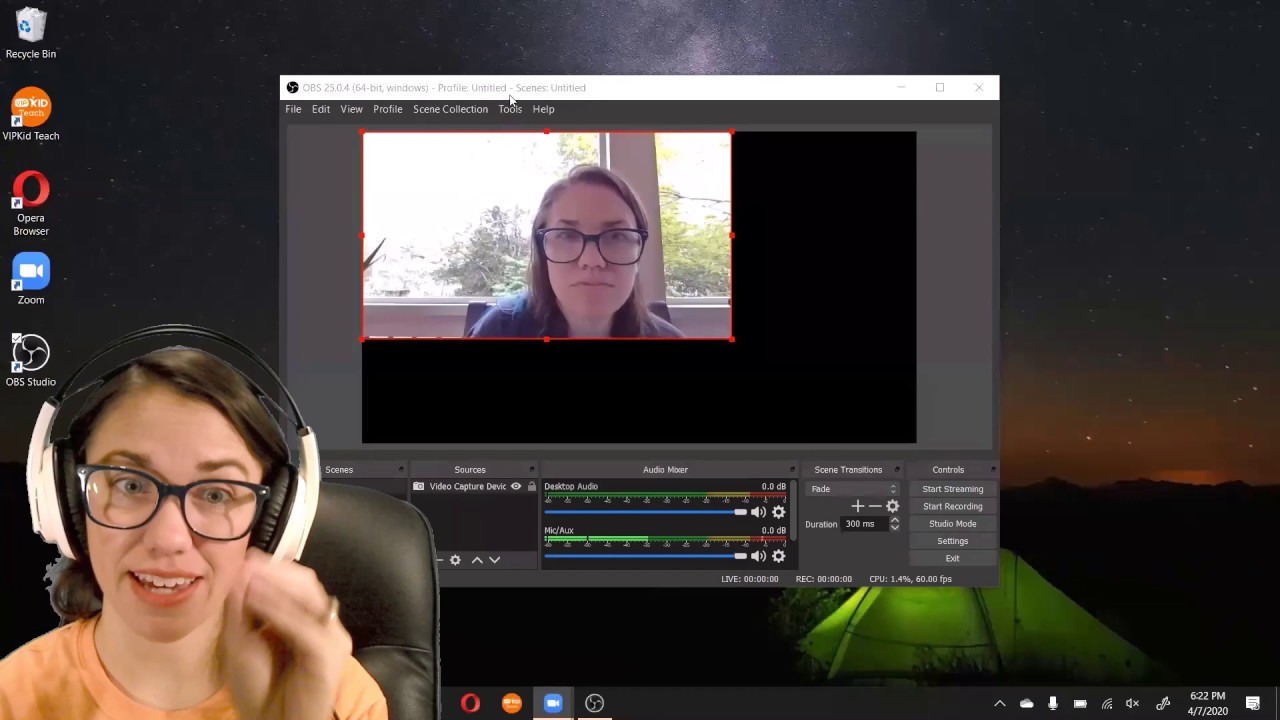
5. Ajouter de nouvelles sources : Une fois que votre nouvelle scène est en place, cliquez sur le bouton '+' dans la section 'Sources' (juste à côté de 'Scènes'). Vous pouvez ajouter diverses sources telles qu'un flux de caméra, une capture de fenêtre, une image, du texte, etc.
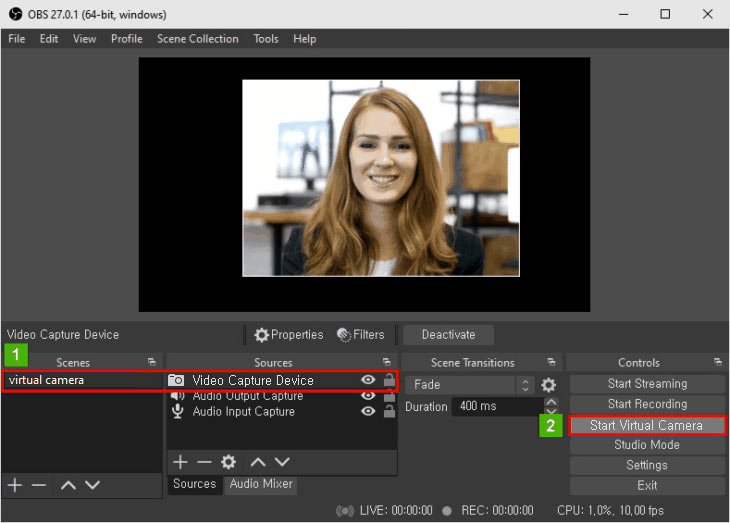
6. Lancement de la caméra virtuelle OBS : Naviguez jusqu'à la barre de menu en haut, cliquez sur 'Outils', puis sélectionnez 'Caméra Virtuelle'. Une fenêtre pop-up apparaît, sélectionnez 'Démarrage automatique', puis 'Démarrer'.
7. Diffusion en Direct : Votre caméra virtuelle OBS est maintenant opérationnelle. Pour l'utiliser, il suffit de choisir 'OBS-Camera' comme flux de webcam lors de la configuration de toute plateforme de réunion virtuelle (comme Zoom ou Google Meet).
Équipé de ce guide, l'installation et la mise en route de la caméra virtuelle OBS ne devraient plus être une tâche intimidante. Il s'agit avant tout d'adopter une approche étape par étape et de construire votre configuration pièce par pièce. La suite OBS est un outil puissant pour produire des contenus vidéo de haute qualité, et sa flexibilité et son contrôle sont inégalés une fois que vous vous familiarisez avec son fonctionnement.
Harnessing OBS Virtual Camera: Comment cela peut-il influencer votre expérience de diffusion ?
Les professionnels et les novices trouvent tous l'OBS (Open Broadcaster Software) Virtual Camera comme un outil essentiel pour améliorer leur expérience de diffusion. En offrant une gamme de contrôles avancés, OBS Virtual Camera peut profondément influencer votre façon de diffuser. Voici comment :
1. Intégration de multiples sources : OBS vous permet d'ajouter plusieurs sources vidéo à votre diffusion, contrairement aux webcams conventionnelles. Vous pouvez alterner entre plusieurs sources de séquences en direct, capture d'écran, superpositions graphiques et plus encore, le tout en temps réel.
2. Facilité des transitions : Avec OBS, vous pouvez introduire des transitions entre vos sources vidéo, comme dans une émission professionnelle. Cette fonctionnalité amplifie l'intérêt visuel et la qualité de vos flux et présentations.
3. Effet écran vert : OBS offre la possibilité d’utiliser le Chroma Key, aussi appelé effet d’écran vert, vous permettant de changer votre arrière-plan et de donner un aspect distinct à vos flux et diffusions.
4. Contrôle de Diffusion pour les Streamers en Direct : Si vous êtes un streamer en direct, OBS élargit vos capacités de diffusion, vous permettant de changer instantanément de visuels, de créer des compositions vidéo multicouches et d'améliorer votre présence à l'écran.
5. Réunions virtuelles améliorées : Pour les professionnels comme les éducateurs et les hommes d'affaires, utiliser OBS peut enrichir vos réunions ou classes virtuelles grâce à la possibilité de diffuser des présentations préenregistrées ou de partager votre écran simultanément, rendant vos sessions plus attrayantes.
En un mot, la caméra virtuelle OBS n'est pas seulement un outil mais un véritable studio de diffusion qui peut considérablement améliorer votre expérience de diffusion.
Naviguer parmi les défis potentiels : Comment résoudre les problèmes courants avec OBS Virtual Camera ?
Titre : H2 : S'attaquer aux obstacles potentiels : Un guide simplifié pour résoudre les problèmes courants avec la caméra virtuelle OBS
Aussi révolutionnaire que soit la caméra virtuelle OBS, elle n'est pas exempte de bugs techniques. Ici, nous abordons quelques problèmes courants que les utilisateurs rencontrent souvent et fournissons des solutions claires et concrètes :
1. Problème : La caméra virtuelle ne s'affiche pas.
Solution : Pour résoudre ce problème, vérifiez d'abord que la caméra virtuelle est démarrée dans le menu "Outils" sur OBS. Dans les cas où elle n'est pas visible, réinstaller le plugin résout généralement le problème.
2. Problème : La qualité de la vidéo est médiocre ou pixellisée.
Solution : Ce problème survient généralement en raison de paramètres de débit insuffisants. Allez dans l’onglet ‘Sortie’ des paramètres sur OBS et augmentez le débit vidéo pour améliorer la qualité de la vidéo.
3. Problème : la caméra virtuelle OBS n’apparaît pas dans l’application vidéo.
Solution : Premièrement, fermez à la fois OBS et l'application vidéo. Redémarrez OBS avant de lancer l'application vidéo. Cet ordre de démarrage résout généralement ce problème.
4. Problème : Problèmes de synchronisation audio et vidéo.
Solution : Pour résoudre ce problème, ajuster le 'décalage de synchronisation audio' dans les propriétés audio avancées selon vos besoins devrait permettre de resynchroniser l'audio et la vidéo.
Bien que ce soient des préoccupations courantes, il est encourageant de savoir qu'OBS Virtual Camera a une communauté dynamique d'utilisateurs et de développeurs qui travaillent continuellement à améliorer sa fonctionnalité et l'expérience utilisateur. Gardez à l'esprit que la pratique et la patience sont essentielles pour naviguer et maîtriser cet outil puissant.
Conclusion
Sans aucun doute, OBS Virtual Camera ouvre des portes à une multitude de possibilités pour la diffusion professionnelle et personnalisée, en faisant un outil inestimable dans la communication numérique contemporaine. Toutefois, tirer pleinement parti de ses capacités nécessite des connaissances, de la pratique et des compétences en dépannage. Avec ce guide, nous espérons que vous avez acquis une compréhension approfondie et pouvez désormais avancer avec confiance dans l'utilisation de OBS Virtual Camera.
Questions fréquemment posées sur la caméra virtuelle OBS
Quelles fonctionnalités clés peut-on attendre de la caméra virtuelle OBS ?
La caméra virtuelle OBS offre de nombreuses fonctionnalités, notamment l'intégration de plusieurs sources vidéo, l'application de filtres pour l'amélioration, le contrôle des transitions vidéo et la diffusion de contenus soignés vers diverses applications. Elle comprend également des fonctionnalités telles que le chroma keying pour les modifications de fond.
OBS Virtual Camera peut-elle améliorer la qualité des réunions virtuelles ?
Absolument. OBS Virtual Camera peut considérablement améliorer la qualité des réunions virtuelles. Sa capacité à intégrer différentes sources, superpositions, diffuser des présentations préenregistrées et appliquer des effets favorise des sessions interactives, ajoutant une touche de professionnalisme à vos réunions.
Y a-t-il des inconvénients à utiliser OBS Virtual Camera ?
Bien que la caméra virtuelle OBS soit un outil incroyable, les débutants pourraient trouver son interface complexe. Elle présente également des défis techniques occasionnels, tels que des problèmes de synchronisation audio-vidéo ou de qualité vidéo. Cependant, avec des dépannages et une pratique régulière, ces défis peuvent être surmontés.